
Välj din maskin för att gå till FAQ
1 LOKLiK IdeaStudio™
1.1 Hur installerar eller avinstallerar jag programvaran eller appen LOKLiK IdeaStudio™?
Ladda ner LOKLiK IdeaStudio™ här
Systemkrav:
 Bilden uppdaterades senast i februari 2025.
LOKLiK IdeaStudio inte kompatibelt med Linux eller Chromebooks (ChromeOS).
Observera att LOKLiK IdeaStudio ett annat kontosystem än LOKLiK-webbplatsen. Du måste registrera ett nytt konto i programvaran, även om du redan har ett konto på vår webbplats.
1.2 Vad är ”standardskärning”?
Standardskärningsläge är ett konventionellt skärningsformat som innehåller tydligt definierade skärlinjer. Detta läge stöder ett brett utbud av mönster, från enkla enkelradiga skärningar till mer komplexa segmenterade skärningar som kan monteras eller läggas i lager med olika material eller färger.
I LOKLiK IdeaStudio™ kan mönster i standardskärningsläge visas som enkla röda skärlinjer, oavsett om de innehåller färg i originalfilen.
Detta läge används vanligtvis för att skära material som vinyl, värmeöverföringspapper, tyg och liknande projekt.
1.3 Vad är "Skriv ut och klipp ut"?
Med läget Skriv ut och klipp ut kan du skriva ut din design på en hemskrivare och sedan klippa ut den exakt med din Loklik iCraft™.
I LOKLiK IdeaStudio™ läggs registreringsmärken automatiskt till för att säkerställa korrekt inriktning under skärprocessen.
Det här läget är perfekt för projekt som vinyl för utskrift, klistermärken, tillfälliga tatueringar och andra liknande material.
1.4 Vad är skillnaden mellan ”Standard Cut” och ”Print Then Cut”?
-
I läget Skriv ut och skär måste registreringsmärken aktiveras för att säkerställa exakt skärinriktning efter utskrift. Detta läge används för utskrivbara material såsom klistermärken, utskrivbar vinyl och andra mönster som innehåller detaljerade färger och intrikata mönster. En skrivare krävs för denna process.
-
Standardskärningsläget kräver inga registreringsmärken och baseras på specifika skärlinjer. Färgen i din slutliga design kommer från själva materialet och är inte tryckt. Detta läge är idealiskt för material som kartong, texturerad vinyl och värmeöverföringsvinyl, som inte kräver ytterligare tryckning.
När du använder standardskärningsläget ska du undvika att aktivera registreringsmärken, även om din design innehåller färger, eftersom enheten kommer att försöka lokalisera dem innan skärningen.
1.5 Kan jag arbeta offline med LOKLiK IdeaStudio™?
Ja, LOKLiK IdeaStudio™ stöder offline-drift.
Även om nätverksanslutningen på din dator bryts kan du fortsätta skärprocessen utan avbrott.
1.6 Kan jag fortsätta den aktuella skärprocessen om nätverket kopplas bort?
Ja, LOKLiK IdeaStudio™ stöder offline-drift.
Även om nätverksanslutningen på din dator bryts kan du fortsätta skärprocessen utan avbrott.
1.7 Hur ställer jag in dukenheten i LOKLiK IdeaStudio™?
- Klicka på kont omenyn och välj Inställningar.
- Välj önskad enhet (tum eller millimeter) och tillämpa ändringen.
1.8 Hur kan jag återställa mönster eller mappar som har raderats från "Min zon"?
Du kan hitta och återställa raderade designer eller mappar i papperskorgen i LOKLiK IdeaStudio™.
1.9 Hur ställer man in skärparametrar?
1.10 Hur ändrar jag språk i LOKLiK IdeaStudio™?
1. Klicka på din profilbild längst upp till höger i IdeaStudio.

2. Välj Inställningar. Det är det andra alternativet i menyn.
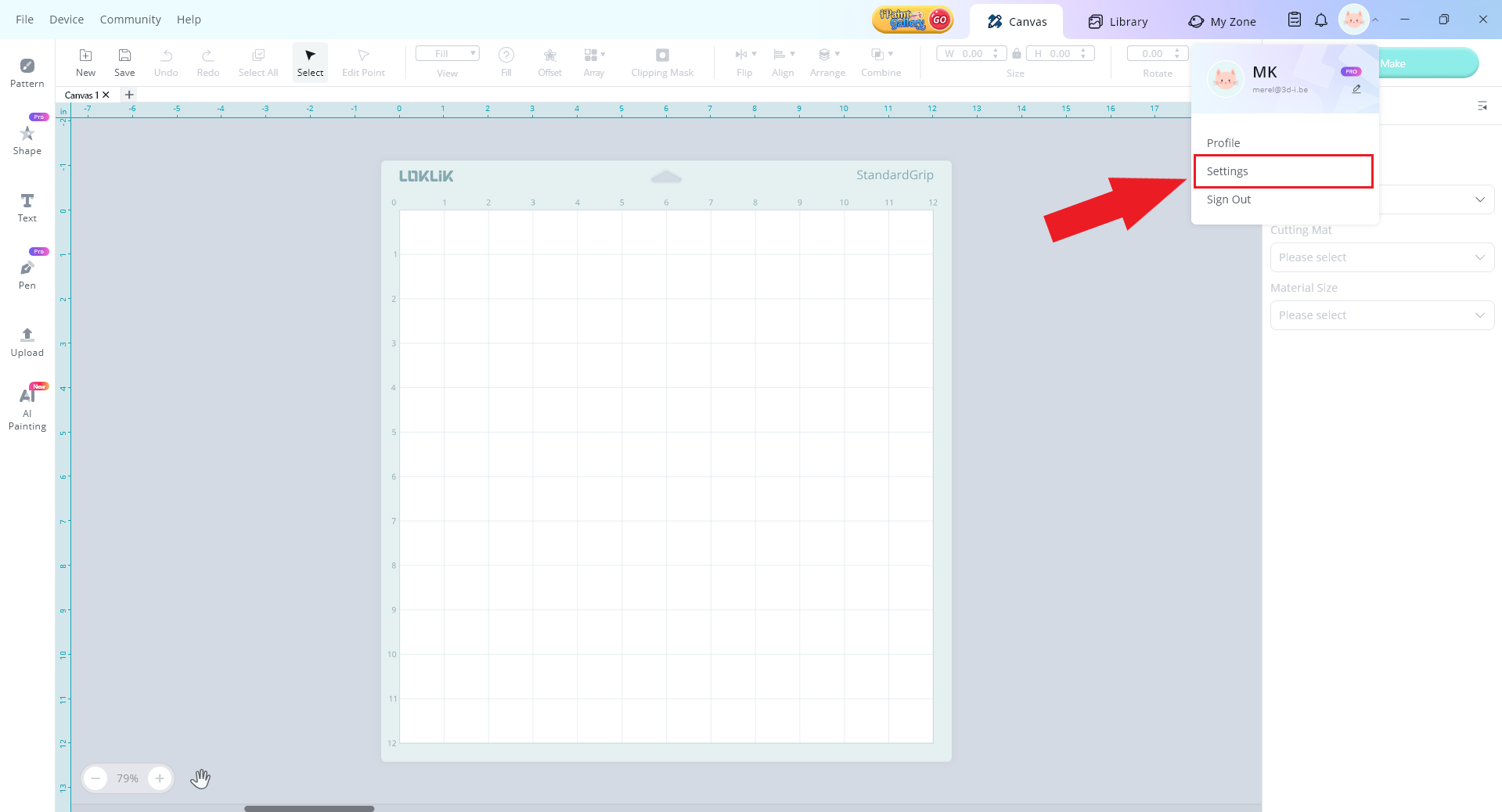
3. Leta reda på avsnittet Språk. Det är det första avsnittet på denna skärm.

4. Välj önskat språk.

5. Klicka på knappen Klar längst ned i menyn.
LOKLiK IdeaStudio™ stöder flera språk, inklusive kinesiska, engelska, tyska, spanska, franska, italienska, nederländska, portugisiska och fler.
Vi utökar kontinuerligt våra språkalternativ för att förbättra användarupplevelsen över hela världen.
1.11 Hittar du inte svaret?
2 LOKLiK iPaint™
2.1 Var kan jag ladda ner iPaint-handboken?
2.2 Vad kan LOKLiK iPaint™ göra förutom måla efter siffror?
Med olika kompatibla pennor kan enheten skapa målningar efter nummer, rita på broderityg, rita på träskivor, skapa handskrivna gratulationskort och mycket mer.
2.3 Vilka material kan jag använda med LOKLiK iPaint™?
iPaint kan rita på en rad olika material:
- Duk, dukpanel, uppspänd duk.
- Papper över 80 g/m², till exempel akvarellpapper eller skrivarpapper
- Andra platta material med en tjocklek på upp till 16 mm, såsom träskivor, broderityg, bomull och liknande.
2.4 Vilka verktyg kan jag använda med LOKLiK iPaint™?
Vi rekommenderar att du använder LOKLiK-gelpennor eller värmeutplånbara pennor. Du kan använda andra pennor med en diameter på 8 mm, men du måste testa deras kompatibilitet med LOKLiK iPaint™.
2.5 Är programvaran gratis att använda?
Ja, IdeaStudio och dess designbibliotek är gratis att använda.
2.6 Kan barn använda LOKLiK iPaint™?
Enheten kan användas av barn som är 8 år eller äldre. Barn måste alltid använda den under uppsikt av en vuxen.
2.7 Min LOKLiK iPaint™ ansluter inte via Bluetooth.
1. Kontrollera att enheten är påslagen. Om den är påslagen, prova att stänga av den och slå på den igen.
2. Kontrollera om det finns andra Bluetooth-enheter i närheten och stäng av dem innan du försöker igen. Vi rekommenderar också att du kontrollerar att inga andra enheter stör signalen.
3. Se till att enheten är tillräckligt nära din dator eller mobila enhet och minska avståndet om det behövs.
4. Starta om IdeaStudio.
Om detta inte löste problemet,kontakta ossför hjälp.
2.8 Hur förvarar jag min LOKLiK iPaint™?
Vi rekommenderar att du förvarar den på en torr och sval plats.
2.9 Hittar du inte svaret?
3 LOKLiK iCraft™
3.1 Var kan jag ladda ner manualen?
3.2 Hur kalibrerar jag min LOKLiK iCraft™?
1. Se till att din LOKLiK iCraft™ är uppdaterad
Se till att din LOKLiK iCraft™ har den senaste firmwareversionen.
Följ uppdateringsinstruktionerna för din enhet:
2. Kalibreringsprocess
Öppna IdeaStudio och gå till Enhet > Maskinkalibrering. Följ sedan stegen som visas på skärmen.
Det medföljer inget kalibreringsark med maskinen. Du måste skriva ut ett kalibreringsark som ett av stegen i kalibreringsprocessen.
Din LOKLiK iCraft™ kan behöva kalibreras flera gånger på grund av offsetjusteringar. Om upprepade kalibreringar misslyckas, försök att återställa kalibreringsvärdena innan du kalibrerar om.
3. Rekommenderad pappersstorlek för kalibrerings
För bästa kalibreringsnoggrannhet, använd samma pappersstorlek för både kalibrering och utskrift-och-skär-operationer. Rekommenderade storlekar:
- A4 (21,0 × 29,7 cm / 8,27 × 11,69 tum)
- Brev (21,59 × 27,94 cm / 8,50 × 11,00 tum)
3.3 Vilket blad ska jag använda för LOKLiK iCraft™?
Att välja rätt blad för ditt material garanterar optimala skärresultat:
Finblad (levereras med iCraft)
- Bäst för lätta till medelstora material
- Perfekt för papper, vinyl, klistermärken, kartong och liknande material
Deep-Point-blad (tillval)
- Utformad för tjockare material upp till 2 mm
- Lämplig för läder, tjock kartong och andra täta material
3.4 Det går inte att skära igenom materialet på LOKLiK iCraft™
1. Kontrollera materialvalet i LOKLiK IdeaStudio™ eller appen
Se till att du skär i exakt det material som valts i dina inställningar för att uppnå optimala resultat.
2. Kontrollera bladet och bladhuset
- Ta bort eventuella rester från bladet och bladhuset.
- Se till att bladhuset är korrekt och ordentligt monterat.
3. Fäst materialet på mattan.
- Se till att materialet ligger plant och är ordentligt fastsatt på mattan så att det inte kan flytta på sig.
- För bästa skärprestanda rekommenderas att använda material som är tunnare än 2 mm.
4. Justera skärkraften
- Kalibrera skärkraften i LOKLiK IdeaStudio™:
Gå till Enhet > Enhetskalibrering och justera inställningarna.
- Öka skärkraften vid behov.
- Om materialet inte skärs igenom vid maximalt tryck, försök att skära flera gånger.
5. Kontrollera bladets skick
- Om bladet har använts under lång tid kan det ha blivit slött –byt ut det mot ett nytt.
- Se till att bladet är ordentligt fastsatt och att bladhuset fungerar korrekt.
- Om bladhuset är skadat bör du överväga att byta ut det.
3.5 LOKLiK iCraft™ skär för djupt
1. Kontrollera materialvalet i LOKLiK IdeaStudio™ (pc eller app)
Se till att du har valt rätt material i dina inställningar för att säkerställa exakt skärning.
2. Justera skärkraften
- Försök att minska skärkraften för att förhindra överskärning.
- Kalibrera skärkraften i LOKLiK IdeaStudio™ :
Gå till Enhet > Enhetskalibrering och justera inställningarna efter behov.
3.6 Det går inte att kalibrera skärkraften på LOKLiK iCraft™
Om du har problem med att kalibrera skärkraften, följ dessa steg:
1. Uppdatera din LOKLiK iCraft™-firmware
Se till att din LOKLiK iCraft™ har den senaste firmwareversionen för optimal prestanda.
Följ uppdateringsguiden för din enhet:
2. Återställ och kalibrera om
Innan du kalibrerar igen måste du återställa kalibreringsinställningarna:
- Gå till IdeaStudio Enhet > Återställ kalibreringsvärde
- Efter återställningen, försök kalibreringsprocessen igen.
Att hålla din firmware uppdaterad och återställa kalibreringen korrekt kan bidra till att säkerställa noggranna justeringar av skärkraften. Om problemet kvarstår kan du prova att öka eller minska skärkraften manuellt utifrån ditt material.
3.7 Varför fäster inte mitt material ordentligt på skärmattan?
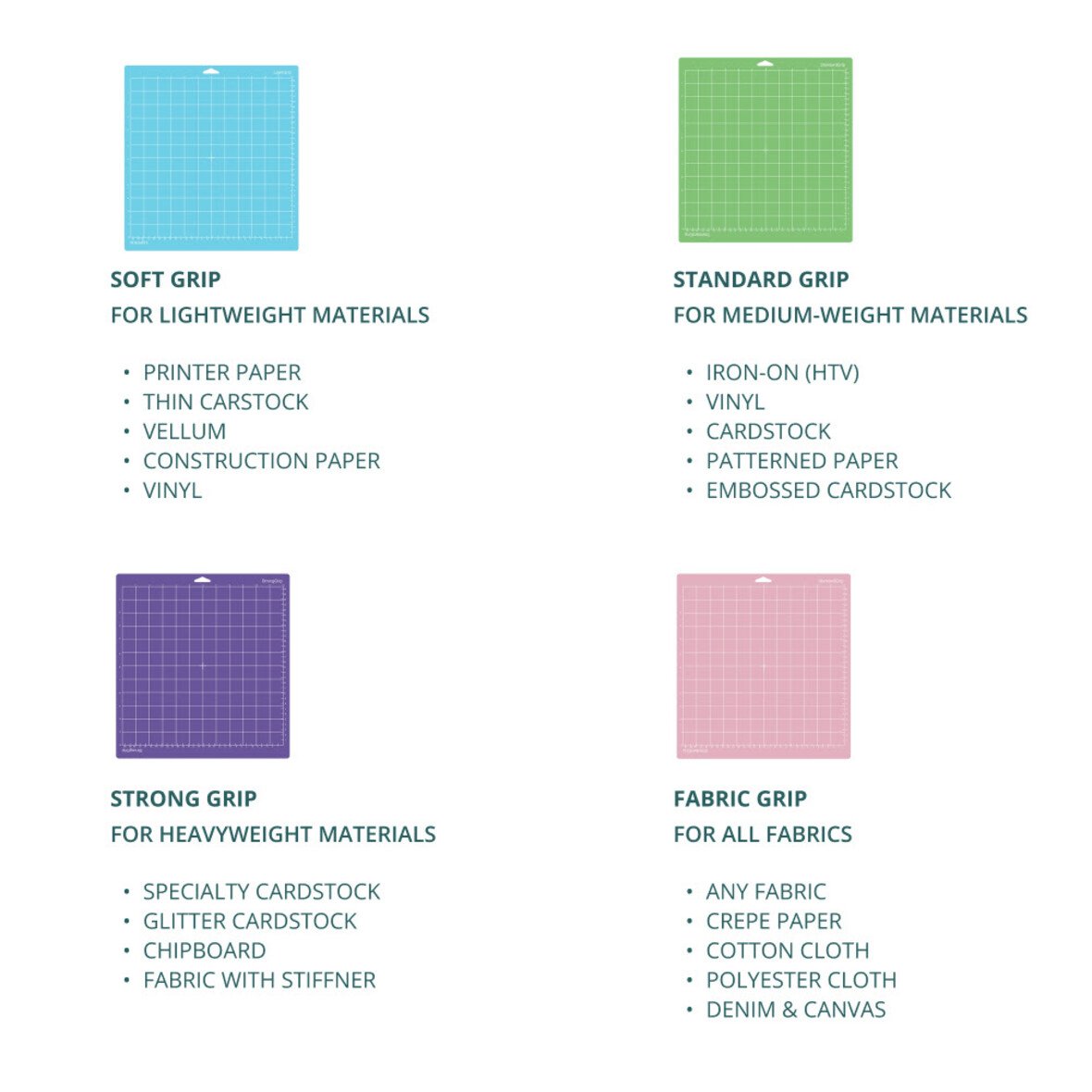
Se till att du använder rätt matta för ditt material och att mattan är ren.
Byt ut den vid behov mot en ny skärmatta för bättre vidhäftning.
Här hittar du rekommenderat material för varje matta:
3.8 Materialet kröks vid skärning
Om dina material krullar sig under skärningen kan du prova följande lösningar:
1. Kontrollera skärmattan
- Ta bort skyddsfilmen från skärmattan före användning.
- Se till att materialet sitter ordentligt fast på mattan.
- Om mattan har förlorat sin vidhäftningsförmåga, byt ut den för bättre grepp.
2. Korrekt placering av mattan
- Följ installationsanvisningarna noggrant.
- Se till att skärmattan är korrekt placerad i mattfästena på iCraft för att undvika att den flyttar sig under skärningen.
3.9 Materialet rivs eller deformeras vid skärning
- Se till att du skär i rätt material som valts i programvaran.
- Kontrollera att din design inte är för liten eller komplex. Vi rekommenderar att du väljer en större eller enklare design.
- Rensa bort eventuella rester från bladet och bladhuset.
- Inkompatibla material kan orsaka detta problem. Testa olika material med samma inställningar för att se om problemet kvarstår, eller justera inställningarna för ditt material.
- Sänk skärhastigheten för att förhindra deformation.
- Om bladet har blivit slött efter långvarig användning, byt ut det mot ett nytt.
- Se till att bladet är ordentligt fastsatt och att bladhuset fungerar. Vid behov, fäst bladet eller byt ut bladhuset.
- Byt ut skärmattan och försök skära igen.
3.10 Hur uppnår man ett lyckat skärresultat med LOKLiK iCraft™?
För att säkerställa precisa och rena snitt, följ dessa steg:
1. Använd rätt blad
- Se till att du har installerat rätt blad för ditt material (fint eller djupt blad).
2. Ställ in material och parametrar korrekt
- Välj rätt materialinställningar i din LOKLiK IdeaStudio™.
- Justera skärkraften och hastigheten efter materialet.
3. Kontrollera bladhusets installation
- Se till att bladhuset är korrekt monterat och säkrat.
4. Se till att materialet är korrekt placerat.
- Materialet ska vara plant och ordentligt fastsatt på skärmattan.
- Om du använder värmeöverföringsvinyl (HTV) eller permanent vinyl, se till att skärsidan är vänd uppåt.
5. Följ riktlinjerna för materialtjocklek
- För bästa resultat rekommenderas att använda material som är tunnare än 2 mm.
6. Kalibrera skärkraften
- Om problemen kvarstår, kalibrera skärkraften i LOKLIK IdeaStudio™:
Gå till Enhet > Enhetskalibrering och gör nödvändiga justeringar.
3.11 Hur uppnår man ett lyckat resultat med tryck-och-skär-funktionen i LOKLiK iCraft™?
För att säkerställa att din utskrifts- och skärningsprocess går smidigt, följ dessa steg:
1. Korrekt placering i skrivaren
- Se till att materialet är korrekt placerat i skrivarens fack när du skriver ut.
2. Tydliga registreringsmärken
- Efter utskrift, kontrollera att registreringsmärkena är tydliga och synliga för korrekt skanning.
Kontrollera att registreringsmärkena är tydliga och synliga. Om det behövs, mörkna märkena med en svart penna för bättre kontrast.
3. Rikta in materialet på skärmattan.
- Rikta in och fäst materialet i det övre vänstra hörnet av skärmattan för exakt positionering.
- Se till att materialet ligger plant och är ordentligt fastsatt så att det inte flyttar sig under skärningen.
4. Lägg på mattan försiktigt.
- Håll skärmattan försiktigt med handen när du lägger in materialet i LOKLiK iCraft™.
- När du laddar materialet ska du se till att silikonringarna är i linje med markeringarna på materialet för att skanningen ska bli korrekt.
5. Kalibrera funktionen för utskrift och skärning
- Vid behov kan du kalibrera funktionen för utskrift och skärning i LOKLiK IdeaStudio™:
Gå till Enhet > Enhetskalibrering och slutför kalibreringsprocessen.
3.12 Vad ska man göra om funktionen för utskrift och skärning fungerar dåligt på LOKLiK iCraft™?
Om du har problem med funktionen Skriv ut och klipp ut kan du prova följande lösningar:
1. Kalibrera funktionen för utskrift och skärning
- Börja med att kalibrera funktionen för utskrift och skärning i LOKLiK IdeaStudio™:
Gå till Enhet > Enhetskalibrering och följ stegen för att kalibrera om.
2. Kontrollera att registreringsmärkena är i linje med varandra.
- När du laddar materialet ska du se till att silikonringarna är i linje med markeringarna på materialet för att skanningen ska bli korrekt.
3. Rengör skärmattan
- Rengör skärmattan så att den är fri från damm och smuts som kan påverka skärprocessen.
4. Se till att materialet ligger plant och är ordentligt fastsatt.
- Se till att materialet på mattan ligger plant och är ordentligt fastsatt så att det inte flyttar sig under skärningen.
5. Rikta in skärmattan ordentligt.
- När du laddar material ska du placera skärmattan tätt intill spåren för att säkerställa korrekt matning till LOKLiK iCraft™.
3.13 Vad ska jag göra om jag inte hittar skärparametrarna för mitt material i programvaran?
Try using the cutting parameter for a similar material (recommended cutting thickness: <2 mm).
We recommend performing a test cut to ensure the settings work properly for your material.
If needed, you can customize the cutting parameter for a more accurate result.
3.14 Varför uppstår onormala ljud under skärningen?
Om du hör onormala ljud under den första driften, kontrollera följande:
- Kontrollera och ta bort eventuella rester eller skräp runt bladhuset och försök sedan skära igen.
- Se till att du använder den ursprungliga nätadaptern för att undvika felaktig spänningsingång.
- Se till att enheten står på en stabil och plan yta under användning.
Om detta inte löste problemet, vänligen spela in en video och kontakta oss för hjälp.
3.15 Kan jag använda smarta/mattfria material från andra märken än LOKLiK?
Ja, LOKLiK iCraft™ stöder även oändlig skärning med smarta/mattlösa material från andra märken.
Observera:
- Try using the cutting parameter for a similar material (recommended cutting thickness: <2 mm).
- Vi rekommenderar att du gör ett testskär för att säkerställa att inställningarna fungerar korrekt för ditt material.
- Vid behov kan du anpassa skärparametrarna för ett mer exakt resultat.
3.16 Jag kan inte ansluta LOKLiK iCraft™ via Bluetooth
- Se till att enheten är påslagen.
- Se till att enheten inte är ansluten via USB (koppla ur kabeln om det behövs).
- Kontrollera om det finns andra Bluetooth-enheter i närheten och stäng av dem innan du försöker igen.
- Se till att enheten är tillräckligt nära din dator eller mobila enhet och minska avståndet om det behövs.
Klicka på den här länken för mer information.
3.17 Vad ska jag göra om jag misslyckas eller inte kan uppdatera firmware i LOKLiK IdeaStudio™ (programvara eller app)?
Besök denna länk för att ladda ner flashtool och följ stegen som beskrivs i manualen.
3.18 Vad ska jag göra om min LOKLiK iCraft™ inte längre går att starta?
- Kontrollera först att enheten är korrekt påslagen. Kontrollera att den är ansluten och att strömkabeln och strömkällan fungerar.
- Tryck kort på strömbrytaren (ett kort tryck) för att slå på enheten. Om den inte reagerar, försök trycka igen.
- Om enheten fortfarande inte startar kan den behöva en firmwareuppdatering. Öppna LOKLiK IdeaStudio™ och uppdatera enheten till den senaste firmwareversionen. Detta kan lösa eventuella programvarurelaterade problem.
- Om du fortfarande har problem rekommenderar vi att du laddar ner flashtool för att utföra en manuell uppdatering. Besök denna länk för att ladda ner flashtool och följ noggrant stegen som beskrivs i manualen.
Om detta inte löste problemet, kontakta ossför hjälp.
3.19 Min LOKLiK iCraft™ kan inte läsa registreringsmärkena. Vad ska jag göra?
- Se till att materialet är korrekt inriktat mot det övre vänstra hörnet av skärmattan och använd en LOKLiK-skrapa eller -rulle för att se till att materialet ligger helt plant på skärmattan.
- Kontrollera att registreringsmärkena är tydliga och synliga. Om det behövs, mörkna märkena med en svart penna för bättre kontrast.
- Se till att dina utskriftsinställningar är inställda på faktisk storlek (100 % skala), kantlös utskrift eller anpassa till sidmarginaler för att undvika skalningsproblem.
- Kontrollera att papperet är korrekt placerat i skrivarens fack för att undvika sneda registreringsmärken.
- Undvik att använda glansigt papper, eftersom dess yta kan störa markeringsdetekteringen. Matt papper rekommenderas för bättre resultat.
- Se till att mattan sitter ordentligt fast på enhetens rulle innan du laddar den. Håll försiktigt i mattans ändar under laddningsprocessen för att förhindra felinriktning.
- Kontrollera att mattan inte är böjd eller skrynklig, eftersom detta kan leda till dåliga skärresultat eller oläsliga registreringsmärken. Justera mattan vid behov.
- Se till att din firmware är uppdaterad. För vägledning, se dessa länkar om hur du uppdaterar iCraft™:
3.20 Hittar du inte svaret?
4 LOKLiK Crafter
4.1 Var kan jag ladda ner manualen?
4.2 Crafter skär Crafter på rätt ställe
Kalibrera funktionen Skriv ut och skär ut i LOKLiK IdeaStudio™ för Crafter*.
Detta kan göras i:
- IdeaStudio > Enhet > Enhetskalibrering
Crafter den äldre versionen och skiljer sig därför från LOKLiK iCraft™.
4.3 Jag kan inte kalibrera funktionen Skriv ut och klipp ut korrekt.
Innan du börjar:Se till att din Crafter uppdaterad till den senaste firmwareversionen:
Gå till LOKLiK IdeaStudio™:
- IdeaStudio > Enhet > Enhetskalibrering
Flera kalibreringar kan behövas beroende på enhetens avvikelse.
Om flera kalibreringar misslyckas, försök att återställa kalibreringsvärdet och kalibrera om.
För att säkerställa optimal kalibreringskvalitet rekommenderas att samma pappersstorlek används för både kalibrering och "Skriv ut och skär"-åtgärder.
Rekommenderade pappersstorlekar: A4 (21,0 x 29,7 cm / 8,27 x 11,69 tum) | Letter (21,59 x 27,94 cm / 8,50 x 11,00 tum);
4.4 Jag kan inte skära igenom materialet
1. Kontrollera materialvalet i LOKLiK IdeaStudio™ eller appen
Se till att du skär i exakt det material som valts i dina inställningar för att uppnå optimala resultat.
2. Kontrollera bladet och bladhuset
- Ta bort eventuella rester från bladet och bladhuset.
- Se till att bladhuset är korrekt och ordentligt monterat.
3. Fäst materialet på mattan.
- Se till att materialet liggerplantochär ordentligt fastsattpå mattan så att det inte kan flytta på sig.
- För bästa skärprestanda rekommenderas att använda materialsom är tunnare än 2 mm.
4. Justera skärkraften
- Kalibrera skärkraften iLOKLiK IdeaStudio™:
Gå tillEnhet > Enhetskalibreringoch justera inställningarna.
- Öka skärkraften vid behov.
- Om materialet inte skärs igenom vidmaximalt tryck, försök att skäraflera gånger.
5. Kontrollera bladets skick
- Om bladet har använts under lång tid kan det ha blivit slött –byt ut det mot ett nytt.
- Se till att bladet ärordentligt fastsattoch attbladhuset fungerar korrekt.
- Om bladhuset är skadat bör du överväga att byta ut det.
4.5 Min Crafter för djupt
1. Kontrollera materialvalet iLOKLiK IdeaStudio™ (pc eller app)
Se till att du har valt rätt material i dina inställningar för att säkerställa exakt skärning.
2. Justera skärkraften
- Försökatt minska skärkraftenför att förhindra överskärning.
- Kalibrera skärkrafteniLOKLiK IdeaStudio™:
Gå tillEnhet > Enhetskalibreringoch justera inställningarna efter behov.
4.6 Jag kan inte kalibrera skärkraften korrekt.
Om du har problem med att kalibrera skärkraften, följ dessa steg:
1. Uppdatera din Crafter
Se till att din LOKLiK iCraft™ har den senaste firmwareversionen för optimal prestanda.
Följ uppdateringsguiden för din enhet:
2. Återställ och kalibrera om
Innan du kalibrerar igen måste du återställa kalibreringsinställningarna:
- Gå tillIdeaStudio Enhet > Återställ kalibreringsvärde
- Efter återställningen, försök kalibreringsprocessen igen.
Att hålla din firmware uppdaterad och återställa kalibreringen korrekt kan bidra till att säkerställa noggranna justeringar av skärkraften. Om problemet kvarstår kan du prova att öka eller minska skärkraften manuellt utifrån ditt material.
4.7 Vilket blad ska jag använda på min Crafter?
Att välja rätt blad för ditt material garanterar optimala skärresultat:
LOKLiK Skärblad 45° (rött lock)
- Bäst för lätta till medelstora material
- Perfekt för papper, vinyl, klistermärken, kartong och liknande material
LOKLiK skärblad 60° (blått lock)
- Utformad för tjockare material upp till 1,5 mm
- Lämplig för hantverksskum, spånskivor, glitterkartong, aluminiumfolie, kartong, passepartoutkartong, affischkartong och andra täta material.
4.8 Materialet kröks vid skärning
Om dina material krullar sig under skärningen kan du prova följande lösningar:
1. Kontrollera skärmattan
- Ta bort skyddsfilmenfrån skärmattan före användning.
- Se till att materialet sitterordentligt fastpå mattan.
- Om mattan har förlorat sin vidhäftningsförmåga,byt ut denför bättre grepp.
2. Korrekt placering av mattan
- Följ installationsanvisningarna noggrant.
- Se till att skärmattan ärkorrekt placerad i mattfästena på Crafter undvika att den förskjuts under skärningen.
4.9 Materialet rivs eller deformeras vid skärning
- Se till att du skär i rätt material som valts i programvaran.
- Kontrollera att din design inte är för liten eller komplex. Vi rekommenderar att du väljer en större eller enklare design.
- Rensa bort eventuella rester från bladet och bladhuset.
- Inkompatibla material kan orsaka detta problem. Testa olika material med samma inställningar för att se om problemet kvarstår, eller justera inställningarna för ditt material.
- Sänk skärhastigheten för att förhindra deformation.
- Om bladet har blivit slött efter långvarig användning, byt ut det mot ett nytt.
- Se till att bladet är ordentligt fastsatt och att bladhuset fungerar. Vid behov, fäst bladet eller byt ut bladhuset.
- Byt ut skärmattan och försök skära igen.
4.10 Varför uppstår onormala ljud under skärningen?
Om du hör onormala ljud under den första driften, kontrollera följande:
- Kontrollera och ta bort eventuella rester eller skräp runt bladhuset och försök sedan skära igen.
- Se till att du använder den ursprungliga nätadaptern för att undvika felaktig spänningsingång.
- Se till att enheten står på en stabil och plan yta under användning.
Om detta inte löste problemet, vänligen spela in en video ochkontakta ossför hjälp.
4.11 Jag kan inte ansluta LOKLiK Crafter Bluetooth
- Se till att enheten är påslagen.
- Se till att enheten inte är ansluten via USB (koppla ur kabeln om det behövs).
- Kontrollera om det finns andra Bluetooth-enheter i närheten och stäng av dem innan du försöker igen.
- Se till att enheten är tillräckligt nära din dator eller mobila enhet och minska avståndet om det behövs.
Klicka påden här länkenför mer information.
4.12 Vad ska jag göra om jag misslyckas eller inte kan uppdatera firmware i LOKLiK IdeaStudio™ (programvara eller app)?
Besökdenna länkför att ladda ner flashtool och följ stegen som beskrivs i manualen.
4.13 Varför Crafter inte Crafter att skära omedelbart när man trycker på pausknappen?
Det uppstår vanligtvis en kort fördröjning när processen pausas, eftersom enheten behöver tid för att bearbeta nästa skärkommando innan den stannar.
4.14 Vad ska jag göra om min LOKLiK Crafter längre går att starta?
Besökdenna länkför att ladda ner flashtool och följ stegen som beskrivs i manualen.
4.15 Min Crafter läsa registreringsmärkena.
- Se till att materialet är korrekt inriktat mot det övre vänstra hörnet av skärmattan och använd enLOKLiK-skrapaeller -rulle för att se till att materialet ligger helt plant på skärmattan.
- Kontrollera att registreringsmärkena är tydliga och synliga. Om det behövs, mörkna märkena med en svart penna för bättre kontrast.
- Se till att dina utskriftsinställningar är inställda på faktisk storlek (100 % skala), kantlös utskrift eller anpassa till sidmarginaler för att undvika skalningsproblem.
- Kontrollera att papperet är korrekt placerat i skrivarens fack för att undvika sneda registreringsmärken.
- Undvik att använda glansigt papper, eftersom dess yta kan störa markeringsdetekteringen. Matt papper rekommenderas för bättre resultat.
- Se till att mattan sitter ordentligt fast på enhetens rulle innan du laddar den. Håll försiktigt i mattans ändar under laddningsprocessen för att förhindra felinriktning.
- Kontrollera att mattan inte är böjd eller skrynklig, eftersom detta kan leda till dåliga skärresultat eller oläsliga registreringsmärken. Justera mattan vid behov.
- Se till att din firmware är uppdaterad. För vägledning, se dessa länkar om hur du uppdaterar Crafter:
4.16 Hittar du inte svaret?
5 LOKLiK telefonfodral värmepress
5.1 Var kan jag ladda ner manualen?
5.2 Varför fortsätter strömbrytaren att blinka efter att maskinen har stängts av?
Detta är normalt. När du stänger av maskinen går den in i standby-läge och den blinkande lampan indikerar detta.
Om du inte gillar detta kan du koppla ur maskinen för att stänga av den helt.
5.3 Vilka föremål kan LOKLiK-telefonfodralets värmepress användas till?
Vår värmepress för mobilskal kan användas med flera olika mobilskal för Android- och iPhone-modeller, knappar, underlägg och andra föremål som får plats i värmekammaren (203 x 117 x 20 mm).
VIKTIGT: Produkten måste ha en sublimeringsbeläggning på ytan.
Värmepressen för telefonfodral levereras med en iPhone- och Android-fixtur som passar olika typer och storlekar av telefonfodral. Paketet innehåller även en knappfixtur och en standardfixtur för plana ytor.
5.4 Var kan jag hitta tomma sublimeringsfodral för mobiltelefoner?
LOKLiK Europe äljer LOKLiK Europe mobilskal. Du kan hitta tomma mobilskal som är lämpliga för sublimeringstransfer online eller hos specialiserade återförsäljare.
5.5 Hur använder jag telefonfodralets fäste?
Använd LOKLiK IdeaStudio™ för att välja rätt telefonmall och importera din design. Skriv ut din design direkt från vår LOKLiK IdeaStudio™ med din sublimeringsskrivare.
Förbered din värmepress för mobilskal genom att installera den fixtur som passar din mobil.
Fixturen är justerbar för att passa storleken på ditt mobilskal. Använd de små stödbitarna för att fylla eventuella luckor och förbättra överföringsresultaten. Du kan använda en pincett för att sätta stödbitarna på plats.
Hitta kamerapaden i rätt storlek och fäst den på insidan av ditt tomma mobilskal med vår LOKLiK-sublimeringsvärmetejp för bättre värmeöverföringsresultat.
För Android-telefoner måste du sätta in lämpliga R-hörn från den medföljande uppsättningen i fixturen. Om du tillverkar ett iPhone-fodral finns det inget alternativ att ändra hörnen på iPhone-fixturen eftersom detta inte är nödvändigt.
5.6 Hur säkerställer jag bästa möjliga värmeöverföringsresultat?
Skriv ut din design direkt från vårt LOKLiK IdeaStudio™ med din sublimeringsskrivare och se till att bläcket är helt torrt innan du gör överföringen.
Använd alltid en sublimeringsfilm i A4-format. Vi rekommenderar att du använder vår LOKLiK-sublimeringsfilm och ser till att den ligger plant och vidrör gummitätningen runt hela värmekammaren för att undvika vakuumfel.
Om du inte använder din tryckta sublimeringsfilm omedelbart, förvara den i en förseglad behållare för att förhindra fuktabsorption, vilket kan påverka resultatet.
Se till att fixturen och basplattan är rena. Om det finns rester av sublimeringsbläck kan du rengöra dem med alkohol.
5.7 Hur tar jag bort telefonfodralet från fixturen?
Använd värmetåliga handskar under hela processen.
När överföringen är klar öppnar du värmepressen och tar omedelbart bort sublimeringsfilmen. Det rekommenderas att dra av sublimeringen medan den fortfarande är varm.
Håll i telefonhöljet och tryck nedåt för att komprimera fästet, ta sedan bort telefonhöljet. Se till att fästet själv förblir på sin ursprungliga plats.
Om det är svårt att ta bort telefonfodralet från fästet, använd en pincett för att greppa kameraområdet och dra försiktigt av telefonfodralet.
5.8 Vad ska jag tänka på när jag värmepressar märken?
Använd badge-fästet och placera sidan med stiften i slitsarna på värmepressen för mobilskal.
Använd sublimeringsfilm i A4-format även om dina namnskyltar är mindre.
Vi rekommenderar att du använder vår LOKLiK-sublimeringsfilm. Se till att filmen ligger plant och att den vidrör gummitätningen runt hela värmekammaren för att undvika vakuumfel.
5.9 Hur överför jag mönster till underlägg, keramiska tallrikar och andra plana underlag?
Placera föremålet på basplattans fäste.
Om du trycker på flera objekt, se till att det finns minst 1 cm mellanrum mellan objekten och mellan objekten och värmekammarens väggar.
Använd sublimeringsfilm i A4-format, även om din artikel är mindre.
Vi rekommenderar att du använder vår LOKLiK-sublimeringsfilm. Se till att filmen ligger plant och att den vidrör gummitätningen runt hela värmekammaren för att undvika vakuumfel.
5.10 Vad är den ovanliga lukten när man använder LOKLiK-telefonfodralets värmepress?
Lukten är normal. Den kommer troligen från sublimeringsbläcket som avdunstar eller smörjmedlet på fixturen.
5.11 Kan jag använda en vanlig skrivare för att skriva ut min design?
Nej, du behöver en specialiserad sublimeringsskrivare och bläck.
Vanliga bläckstråle- eller laserskrivare kan inte skriva ut med sublimeringsbläck.
5.12 Varför är motivet suddigt eller blekt efter värmeöverföringen?
Det kan finnas flera möjliga orsaker till detta:
- Låg temperatur eller otillräcklig tid. Justera temperatur- och tidsinställningarna.
- Sublimeringsfilmen sitter inte ordentligt fast på telefonhöljet. Se till att filmen är slät och trycks tätt mot gummitätningen runt värmekammaren och att vakuumet appliceras korrekt.
- Utskriftsproblem. Kontrollera skrivarinställningarna och se till att färgerna är korrekta för att undvika omättade färger.
- Kontrollera att det tryckta motivet är helt torrt innan du värmepressar det.
5.13 Vilka telefonfodral stödjer LOKLiK Phone Case Heat Press?
Vår press kan dekorera sublimeringsbelagda telefonfodral, inklusive glansiga, matta, gradienterade och andra specialmaterial.
iPhone-fästet stödjer alla modeller från iPhone 11 och uppåt.
Android-fixturen stöder Samsung, Google, Xiaomi, Huawei och andra stora varumärken.
För detaljerad kompatibilitet, se användarhandboken eller kontrollera mallarna i vårt LOKLiK IdeaStudio™.
5.14 Varför är kanterna på mobilskalet inte jämnt tryckta?
Det kan finnas flera möjliga orsaker till detta:
- Felaktig placering av telefonfodralet. Se till att fodralet sitter ordentligt på fästet och justera dess position för att undvika felinriktning.
- Felaktiga temperatur- eller tidsinställningar. Öka värmepressningstiden och kontrollera temperaturen.
- Sublimeringsfilmen fäste inte ordentligt. Innan vakuumförseglingen ska du se till att filmen är slät och pressas tätt mot gummitätningen runt värmekammaren för att undvika vakuumfel.
5.15 Kan jag överföra flera objekt samtidigt?
Ja, men se till att det finns minst 1 cm mellan föremålen och mellan föremålen och värmekammarens väggar. Se också till att alla föremål har plana ytor för att säkerställa en jämn värmefördelning.
5.16 Hur länge kan LOKLiK-telefonfodralets värmepress köras kontinuerligt?
Vi rekommenderar att du låter enheten vila i 10–15 minuter efter 1–2 timmars kontinuerlig användning för att förhindra överhettning och säkerställa långsiktig prestanda.
5.17 Hittar du inte svaret?
6 LOKLiK ImPress™ Auto 2-Smart
6.1 Var kan jag ladda ner manualen?
6.2 Varför fortsätter strömbrytaren att blinka efter att maskinen har stängts av?
Detta är normalt. När du stänger av maskinen går den in i standby-läge och den blinkande lampan indikerar detta.
Om du inte gillar detta kan du koppla ur maskinen för att stänga av den helt.
6.3 Varför har min LOKLiK ImPress™ Auto 2-Smart ingen knapp på sidan?
De tidiga modellerna av LOKLiK ImPress Auto 2 hade en extra säkerhetsknapp på sidan. Detta ändrades kort efter lanseringen av LOKLiK ImPress™ Auto 2-Smart: säkerhetsknappen togs bort från sidan av värmepressen för att underlätta användningen.
Den nuvarande modellen har även inbyggt Wi-Fi och Bluetooth, vilket gör att den kan anslutas till LOKLiK-appen och ta emot framtida uppdateringar.
Observera att ImPress Auto 2 kan acceptera Wi-Fi-lösenord på upp till 20 tecken.
6.4 Hur förbereder jag min LOKLiK ImPress™ Auto 2-Smart för transport?
Om du vill förvara din ImPress Auto 2 - Smart i originalförpackningen eller förbereda den för transport kan du sänka värmeplattan genom att följa stegen nedan.
- Slå på din ImPress Auto 2 - Smart.
- När pressen har startats, tryck och håll ned LOKLiK-knappen och hemknappen samtidigt i 3 sekunder.
- Värmeplattan sänks ned tills den vidrör strykbrädan.
- När värmeplattan slutar röra sig stänger du av ImPress Auto 2 - Smart.
- Pressen är nu klar för ompackning, lagring och transport.
6.5 Vilket är tids- och temperaturområdet för LOKLiK ImPress™ Auto 2-Smart?
- Tidsintervall:1–199 sekunder
- Temperaturområde: 100–210 °C (210–410 °F)
6.6 Vilken storlek och tjocklek kan LOKLiK ImPress™ Auto 2-Smart pressa?
Värmeplattan har en storlek på 38 x 38 cm och kan pressa material upp till 4,5 cm tjockt.
6.7 Hur mycket tryck kan LOKLiK ImPress™ Auto 2-Smart generera?
LOKLiK ImPress™ Auto 2-Smart kan generera ett tryckintervall på 20–80 kg.
6.8 Kan LOKLiK ImPress™ Auto 2-Smart användas för DTF?
Ja, tack vare det ökade trycket är LOKLiK ImPress™ Auto 2-Smart väl lämpad för DTF-överföringar (Direct to Film).
6.9 Vilka material kan användas för pressning med LOKLiK ImPress™ Auto 2-Smart?
LOKLiK ImPress™ Auto 2-Smart kan användas med en rad olika material, bland annat:
Om du är osäker på om ditt material kan användas rekommenderar vi att du kontaktar leverantören för att försäkra dig om att det är säkert.
6.10 Vilka material kan LOKLiK ImPress™ Auto 2-Smart pressa på?
LOKLiK ImPress™ Auto 2-Smart är kompatibel med en rad olika material, bland annat:
- Bomull
- Polyester
- Blandningar (bomull-polyester etc.)
- Och andra tyger, beroende på material och teknik som används för pressning.
Vissa material från tredje part kan fungera bättre än andra, och resultaten kan variera. Vi rekommenderar att du kontaktar din leverantör för att bekräfta att materialet är kompatibelt med vår easy heat press att du testar olika inställningar för att uppnå önskat resultat.
6.11 Varför avger enheten lätt rök under eller efter uppvärmningen?
Det är normalt att det avges en liten mängd rök, eftersom sublimeringsbläcket sublimerar till gas vid höga temperaturer. Detta är en normal del av sublimeringsprocessen och bör inte vara något att oroa sig för.
6.12 Hur ställer jag in temperaturenheten (°C eller °F) eller tryckhetenheten (kg/lb)?
Gå till LOKLiK ImPress™ Auto 2-Smart > System > Enheter.
Välj önskade enheter:
- Temperaturenheter: ℃ (Celsius) eller ℉ (Fahrenheit)
- Tryckenhet: kg (kilogram) eller lb (pund)
6.13 Vad gör jag om jag inte hittar mina material eller underlag i ”Materialbiblioteket”?
Försök att välja liknande material eller underlag från "Materialbiblioteket". Vid behov kan du anpassa strykparametrarna för dina specifika material eller underlag.
6.14 Varför har mina anpassade inställningar raderats?
Anpassade inställningar raderas när maskinen återställs till standardinställningarna.
6.15 Hur får man ett lyckat värmeöverföringsresultat?
- Se till att du har följt instruktionerna korrekt.
- Se till att du har valt rätt material och underlag.
- För tyger, stryk dem först för att ta bort skrynklor innan värmeöverföringen.
- För bästa strykningsresultat rekommenderas att använda LOKLiK:s material.
6.16 Varför avger min maskin pipande ljud?
- Pip en gång: maskinen är påslagen, slås på/av, avslutar inställningen av tid/temperatur/tryck eller nedräkningen avslutas.
- Pipar konstant: värmeplattan trycker nedåt.
- Pipande ljud med "E1/2/3/4/5" på skärmen: stäng av strömmen omedelbart och starta om maskinen efter att den har svalnat.
6.17 Vad ska man göra om skärmen inte kan sänkas/höjas normalt?
- Stäng av strömmen, slå på maskinen igen och starta om den.
- Flytta INTE pekskärmen manuellt, eftersom det kan orsaka funktionsfel.
- Kontakta LOKLIKs kundtjänst om ovanstående steg inte fungerar.
6.18 Hittar du inte svaret?
7 LOKLiK Auto Heat Press
7.1 Var kan jag ladda ner manualen?
7.2 Varför fortsätter strömbrytaren att blinka efter att maskinen har stängts av?
Detta är normalt. När du stänger av maskinen går den in i standby-läge och den blinkande lampan indikerar detta.
Om du inte gillar detta kan du koppla ur maskinen för att stänga av den helt.
7.3 Varför avger enheten lätt rök under eller efter uppvärmningen?
Det är normalt att det avges en liten mängd rök, eftersom sublimeringsbläcket sublimerar till gas vid höga temperaturer. Detta är en normal del av sublimeringsprocessen och bör inte vara något att oroa sig för.
7.4 Vilket är tids- och temperaturområdet för LOKLiK Auto Heat Press?
- Tidsintervall: 1–199 sekunder
- Temperaturområde: 100–210 °C (210–410 °F)
7.5 Hur ställer jag in temperaturenheten (°C eller °F)?
Tryck på knappen "Temp"i 2 sekunder för att växla mellan temperaturenheter (℃/℉).
7.6 Varför ser jag vaga vita fläckar i mina överföringsresultat?
Det här problemet beror ofta på att värmen eller pressningstiden inte är tillräcklig.
För bästa resultat, följ dessa steg:
- Kontrollera att inställningarna i bruksanvisningen för LOKLiK Auto Heat Press är korrekta och att de tillämpas på rätt sätt.
- Vita fläckar indikerar vanligtvis att pressningen inte har pågått tillräckligt länge eller att temperaturen inte har varit tillräckligt hög.
Försök att höja temperaturen eller förläng pressningstiden.
- Se till att materialen ligger helt plant. Mattans hårdare sida ska vara vänd uppåt.
- Om värmemattan är skev eller inte längre plan, byt ut den för att säkerställa en jämn tryckfördelning.
- Vissa material från tredje part kan fungera bättre än andra, och resultaten kan variera. Vi rekommenderar att du kontaktar din leverantör för att bekräfta att produkten är kompatibel med vår Auto Heat Press att du testar olika inställningar för att uppnå önskat resultat.
7.7 Varför är färgerna på min bild ojämna eller matt efter pressningen?
Ojämna eller matt färger beror oftast på otillräcklig värme eller pressningstid. Följ dessa steg för att förbättra resultatet:
- Se bruksanvisningen för LOKLiK Auto Heat Press för att säkerställa att du använder rätt inställningar.
- Se till att materialen ligger plant och säkert innan du trycker.
- Den hårdare sidan av mattan ska vara vänd uppåt för en jämn överföring.
- Om mattan inte längre är plan bör du överväga att byta ut den för att få bättre resultat.
7.8 Kan jag använda LOKLiK Auto Heat Press DTF?
Vi garanterar inte optimala resultat vid användning av LOKLiK Auto Heat Press för DTF-överföringar (Direct to Film). Trycket som genereras av maskinen kanske inte är tillräckligt högt för en lyckad överföring.
Vi rekommenderar att du använder vår LOKLiK ImPress™ Auto 2-Smart för DTF-överföringar (Direct to Film).
7.9 Vilka material kan användas med LOKLiK Auto Heat Press?
LOKLiK Auto Heat Press kan användas med en mängd olika material, bland annat:
Om du är osäker på om ditt material kan användas rekommenderar vi att du kontaktar leverantören för att försäkra dig om att det är säkert.
7.10 Vilka material kan LOKLiK Auto Heat Press på?
LOKLiK Auto Heat Press är kompatibel med en mängd olika material, inklusive:
- Bomull
- Polyester
- Blandningar (bomull-polyester etc.)
- Och andra tyger, beroende på material och teknik som används för pressning.
Vissa material från tredje part kan fungera bättre än andra, och resultaten kan variera. Vi rekommenderar att du kontaktar din leverantör för att bekräfta att materialet är kompatibelt med vår easy heat press att du testar olika inställningar för att uppnå önskat resultat.
7.11 Vilken storlek och tjocklek kan LOKLiK Auto Heat Press ?
LOKLiK Auto Heat Press följande funktioner:
7.12 Varför visas felmeddelandet "E1" eller "E2" på skärmen?
- E1 med pip: Detta fel uppstår när temperaturen inte har stigit inom 30 sekunder under uppvärmningen.
- E2 med pip: Detta fel uppstår när temperaturen överskrider den inställda temperaturen med mer än 25 °C.
Om felmeddelandet "E1" eller "E2" visas stängs enheten automatiskt av.
Felsökningssteg:
- Koppla omedelbart bort strömmen.
- Kontrollera omgivningen och undvik direkt luftström från luftkonditioneringsapparater eller fläktar, eftersom de kan påverka uppvärmningen.
- Låt enheten svalna och starta sedan om den.
Om problemet kvarstår, kontakta vår supportmed felinformationen för ytterligare hjälp.
7.13 Värmeplattan stiger inte
Om värmeplattan förblir i botten kan den mekaniska strukturen ha fastnat.
Felsökningssteg:
- Lyft försiktigt eller justera värmeplattan manuellt för att hjälpa den att röra sig. Var försiktig med höga temperaturer för att undvika brännskador!
- Tryck på "Start"-knappen för att återställa enheten medan den är påslagen.
Om problemet kvarstår, kontakta vår supportmed felinformationen för ytterligare hjälp.
7.14 Värmeplattan sjunker inte ned
Om värmeplattan inte sänks, prova följande steg:
- Se till att utdragslådan är helt indragen längst bak i maskinen.
- Om det automatiska läget är aktiverat ska värmeplattan automatiskt sänkas när strykbrädan skjuts in.
- Om värmeplattan inte sänks automatiskt, tryck på startknappen efter att du har tryckt in kortet för att aktivera den.
Om problemet kvarstår, kontakta vår supportmed felinformationen för ytterligare hjälp.
7.15 Varför piper enheten/avger konstiga ljud?
Enheten kan pipa av flera olika skäl:
-
Ett pip: Detta inträffar när:
- Enheten når den inställda temperaturen.
- Nedräkningen är slut.
- Enheten stängs av automatiskt.
- Utdragslådan är inte helt instucken.
- Pipande ljud konstant med "E1" eller "E2" på skärmen: Detta indikerar ett fel.
Vad man ska göra:
- Koppla omedelbart bort strömmen.
- Låt enheten svalna.
- När enheten har svalnat, starta den om.
Om problemet fortsätter, vänligen kontakta vår support.
-
Buller från värmeplattan:
- Tillfälliga ljud från termisk expansion och kontraktion under uppvärmning är normala och kan minska med användning.
7.16 Varför kan jag inte justera trycket?
LOKLiK Auto Heat Press endast justeringar av temperatur och tid.
Tips:
Om du behöver högre tryck rekommenderar vi att du lägger till en extra värmepressmatta för att uppnå önskad effekt.
7.17 Hittar du inte svaret?
8 LOKLiK Auto Tumbler Heat Press
8.1 Var kan jag ladda ner manualen?
8.2 Varför fortsätter strömbrytaren att blinka efter att maskinen har stängts av?
Detta är normalt. När du stänger av maskinen går den in i standby-läge och den blinkande lampan indikerar detta.
Om du inte gillar detta kan du koppla ur maskinen för att stänga av den helt.
8.3 Varför avger enheten lätt rök under eller efter uppvärmningen?
Det är normalt att det avges en liten mängd rök, eftersom sublimeringsbläcket sublimerar till gas vid höga temperaturer. Detta är en normal del av sublimeringsprocessen och bör inte vara något att oroa sig för.
8.4 Vilket är tids- och temperaturområdet för LOKLiK Auto Tumbler Heat Press?
- Tid: 1–600 sekunder
- Temperatur: 100–200 °C (210–390 °F)
8.5 Hur ställer jag in temperaturenheten (°C eller °F)?
Tryck på knappen "Temp" i 2 sekunder för att växla mellan temperaturenheter (℃/℉).
8.6 Varför får jag vaga vita fläckar i mina resultat?
Se bruksanvisningen för LOKLiK Auto Tumbler Heat Press för korrekta inställningar. Det är viktigt att följa dessa inställningar för att uppnå bästa resultat.
- Vita fläckar indikerar vanligtvis att tillräcklig tid eller värme inte tillämpats under pressningsprocessen.
- Se till att sublimeringspapperet är tätt lindat (men inte så tätt att det bukar ut) runt muggen eller glaset som du pressar.
- Prova olika muggar, sublimeringspapper och bläck av högre kvalitet. För bästa resultat rekommenderar vi
- med hjälp av material från LOKLiK.
Vi rekommenderar att du använder sublimeringsvärmetejp för att säkerställa att din design inte flyttar sig.
8.7 Varför är färgerna i min bild ojämna eller matt?
Se bruksanvisningen för LOKLiK Auto Tumbler Heat Press för korrekta inställningar. Det är viktigt att följa de rekommenderade inställningarna för att uppnå bästa resultat.
- Försök att höja temperaturen och/eller förlänga pressningstiden för att förstärka färgernas livfullhet. Det kan krävas några försök för att uppnå önskat resultat*.
- Se till att sublimeringspapperet sitter ordentligt fast på muggen med hjälp av vår LOKLiK-sublimeringsvärmetejp för att förhindra att det flyttar sig.
- Överväg att använda olika muggar, sublimeringspapper och sublimeringsbläck av högre kvalitet.
För optimala resultat rekommenderar vi att du använder material från LOKLiK.
*För bästa resultat rekommenderar vi att du använder material från LOKLiK, eftersom olika märken av muggar, tumlare, bläck eller sublimeringspapper kan påverka det slutliga resultatet.
8.8 Varför är de svarta delarna i mina resultat brunaktiga istället för svarta?
Om de svarta områdena i din design ser brunaktiga ut, prova följande lösningar:
1. Kontrollera att inställningarna är korrekta
- Se bruksanvisningen för Impress Auto Tumbler för korrekta temperatur- och tidsinställningar. Det kan krävas några försök innan önskat resultat uppnås.
- Felaktiga inställningar kan påverka den slutliga färgkvaliteten.
2. Justera värme och pressningstid
- En brunaktig nyans indikerar vanligtvis för hög värme eller för lång pressningstid.
- Försök att sänka temperaturen och/eller pressningstiden för bättre resultat.
3. Använd högkvalitativa material
- Kvaliteten på dina muggar, sublimeringspapper och bläck kan påverka det slutliga resultatet.
- För bästa resultat rekommenderar vi att du använder material från LOKLiK, eftersom olika märken av muggar, tumlare, bläck eller sublimeringspapper kan påverka det slutliga resultatet.
8.9 Varför har min bild en dubbel skugga eller rester på tumlaren?
Om bilden är suddig eller lämnar rester, prova följande lösningar:
1. Kontrollera att inställningarna är korrekta
- Se bruksanvisningen för Impress Auto Tumbler för rekommenderade temperatur- och tidsinställningar. Det kan krävas några försök för att uppnå önskat resultat.
- Felaktiga inställningar kan leda till spökbilder eller rester.
2. Justera värme och pressningstid
- Försök att sänka temperaturen och/eller pressningstiden för att förhindra överexponering, vilket kan orsaka skuggning.
3. Fäst sublimeringspapperet ordentligt
4. Använd högkvalitativa material
- Muggar, sublimeringspapper eller bläck av låg kvalitet kan påverka resultatet.
- För bästa resultat rekommenderar vi att du använder material från LOKLiK, eftersom olika märken av muggar, tumlare, bläck eller sublimeringspapper kan påverka det slutliga resultatet.
8.10 Varför har mina resultat en pappersstruktur?
- Stryktiden kan vara för lång. Försök att minska stryktiden för att förhindra att texturen överförs.
- Överväg att använda annat sublimeringspapper och bläck av högre kvalitet.
För bästa resultat rekommenderar vi att du använder material från LOKLiK.
8.11 Varför ser sublimeringspapperet något gult ut efter pressningen?
Det är normalt att sublimeringspapper blir något gult när det utsätts för höga temperaturer under pressningsprocessen. Detta påverkar inte det slutliga överföringsresultatet.
8.12 Kan jag pressa två muggar samtidigt med LOKLiK Auto Tumbler Heat Press?
Vi rekommenderar att du pressar en mugg i taget och håller dig inom de markerade linjerna på Auto Tumbler Heat Press bästa resultat. Det är visserligen möjligt att pressa två muggar samtidigt, men vi kan inte garantera ett jämnt eller högkvalitativt resultat.
8.13 Vilken storlek på muggar/glas kan pressas med LOKLiK Auto Tumbler Heat Press?
- Diameter: 7,5–8,1 cm (2,9–3,2 tum)
- Längd: Upp till 21 cm (8,2 tum)
8.14 Kan jag använda tumlare i valfri form?
För bästa överföringsresultat rekommenderar vi att du använder raka tumlare.
Med böjda tumlare kan värmen och trycket kanske inte fördelas jämnt över ytan, vilket kan leda till dåliga eller ojämna resultat.
Genom att använda en rak tumlare säkerställer du ett mer jämnt tryck och värme, vilket ger en bättre och mer tillförlitlig överföring.
8.15 Varför visas felmeddelandet "E1" eller "E2" på skärmen?
- E1 med pip: Detta fel uppstår när temperaturen inte har stigit inom 30 sekunder under uppvärmningen.
- E2 med pip: Detta fel uppstår när temperaturen överskrider den inställda temperaturen med mer än 25 °C.
Om felmeddelandet "E1" eller "E2" visas stängs enheten automatiskt av.
Felsökningssteg:
- Koppla omedelbart bort strömmen.
- Kontrollera omgivningen och undvik direkt luftström från luftkonditioneringsapparater eller fläktar, eftersom de kan påverka uppvärmningen.
- Låt enheten svalna och starta sedan om den.
Om problemet kvarstår, kontakta vår supportmed felinformationen för ytterligare hjälp.
8.16 Vad händer om värmen är ojämn eller överföringseffekten är dålig?
Se bruksanvisningen förLOKLiK Auto Heat Pressför korrekta inställningar. Det är viktigt att följa de rekommenderade inställningarna för att uppnå bästa resultat.
- Vänta tills den inställda temperaturen har uppnåtts för bästa strykningsresultat. Det kan krävas några försök för att uppnå önskat resultat*.
- Undvik att använda utgångna eller lågkvalitativa material. Vi rekommenderar att du använder våra LOKLiK-material.
- Innan du applicerar materialet: Stryk tyget i 5–10 sekunder för att ta bort fukt och skrynklor.
*För bästa resultat rekommenderar vi att du använder material från LOKLiK, eftersom olika materialmärken och produkter kan påverka det slutliga resultatet.
8.17 Hittar du inte svaret?
9 LOKLiK Easy Heat Press
9.1 Var kan jag ladda ner manualen?
9.2 Varför fortsätter strömbrytaren att blinka efter att maskinen har stängts av?
Detta är normalt. När du stänger av maskinen går den in i standby-läge och den blinkande lampan indikerar detta.
Om du inte gillar detta kan du koppla ur maskinen för att stänga av den helt.
9.3 Varför avger enheten lätt rök under eller efter uppvärmningen?
Det är normalt att det avges en liten mängd rök, eftersom sublimeringsbläcket sublimerar till gas vid höga temperaturer. Detta är en normal del av sublimeringsprocessen och bör inte vara något att oroa sig för.
9.4 Vilket är tids- och temperaturområdet för LOKLiK Easy Heat Press?
- Tid: 1–600 sekunder
- Temperatur: 100 °C – 210 °C (210 °F – 410 °F)
9.5 Hur ställer jag in temperaturenheten (°C eller °F)?
Tryck på knappen "Temp" i 2 sekunder för att växla mellan temperaturenheter (℃/℉).
9.6 Vilka material kan användas med LOKLiK Easy Heat Press?
LOKLiK Easy Heat Press kan användas med en mängd olika material, bland annat:
Om du är osäker på om ditt material kan användas rekommenderar vi att du kontaktar leverantören för att försäkra dig om att det är säkert.
9.7 Vilka material kan LOKLiK Easy Heat Press på?
LOKLiK Easy Heat Press är kompatibel med en mängd olika material, bland annat:
- Bomull
- Polyester
- Blandningar (bomull-polyester etc.)
- Och andra tyger, beroende på material och teknik som används för pressning.
Vissa material från tredje part kan fungera bättre än andra, och resultaten kan variera. Vi rekommenderar att du kontaktar din leverantör för att bekräfta att materialet är kompatibelt med vår easy heat press att du testar olika inställningar för att uppnå önskat resultat.
9.8 Enheten startar inte
- Säkerställ korrekt funktion: Efter anslutning av strömmen blinkar strömbrytaren vitt. Tryck en gång på strömbrytaren för att slå på enheten.
- Kontrollera spänningsspecifikationen: Se till att enheten överensstämmer med spänningsspecifikationerna i ditt område.
Om detta inte löste problemet, vänligen kontakta oss.
9.9 Varför visas felmeddelandet "E1" eller "E2" på skärmen?
- E1 med pip: Detta fel uppstår när temperaturen inte har stigit inom 30 sekunder under uppvärmningen.
- E2 med pip: Detta fel uppstår när temperaturen överskrider den inställda temperaturen med mer än 25 °C.
Om felmeddelandet "E1" eller "E2" visas stängs enheten automatiskt av.
Felsökningssteg:
- Koppla omedelbart bort strömmen.
- Kontrollera omgivningen och undvik direkt luftström från luftkonditioneringsapparater eller fläktar, eftersom de kan påverka uppvärmningen.
- Låt enheten svalna och starta sedan om den.
Om problemet kvarstår, kontakta vår supportmed felinformationen för ytterligare hjälp.
9.10 Varför Easy Heat Press LOKLiK Easy Heat Press pipande ljud?
9.11 Varför varierar siffrorna på displayen?
- Normalt skärmförhållande: Det är normalt att de visade värdena förändras, eftersom skärmen visar realtidsmätningar av tid, temperatur, tryck och andra mått under drift.
- Instabil spänning: Fluktuationer kan uppstå på grund av instabil spänning. Se till att enheten överensstämmer med spänningsspecifikationen för ditt område. Kontrollera att enheten är korrekt ansluten.
9.12 Easy Heat Press LOKLiK Easy Heat Press av automatiskt?
Av säkerhetsskäl stängs LOKLiK Easy Heat Press automatiskt av efter 15 minuters inaktivitet.
9.13 Hittar du inte svaret?
10 LOKLiK ImPress™ Mini 3
10.1 Var kan jag ladda ner manualen?
10.2 Varför fortsätter strömbrytaren att blinka efter att maskinen har stängts av?
Detta är normalt. När du stänger av maskinen går den in i standby-läge och den blinkande lampan indikerar detta.
Om du inte gillar detta kan du koppla ur maskinen för att stänga av den helt.
10.3 Varför avger enheten lätt rök under eller efter uppvärmningen?
Det är normalt att det avges en liten mängd rök, eftersom sublimeringsbläcket sublimerar till gas vid höga temperaturer. Detta är en normal del av sublimeringsprocessen och bör inte vara något att oroa sig för.
10.4 Vilket är tids- och temperaturområdet för LOKLiK ImPress™ Mini 3?
- Tid: 1–600 sekunder (i steg om 5 sekunder)
- Temperatur: 100–210 °C (210–410 °F) (i steg om 5 °C)
10.5 Hur ställer jag in temperaturenheten (°C eller °F)?
Tryck på knappen "Set" i 3 sekunder för att växla mellan temperaturenheter (℃/℉).
10.6 Kan jag använda LOKLiK ImPress™ Mini 3 för att pressa muggar, kepsar och böjda ytor?
Ja, LOKLiK ImPress™ Mini 3 har en delvis böjd värmeplatta, vilket gör att du kan pressa på böjda ytor som muggar, glas, hattar och mycket mer.
10.7 Vilka material kan användas med LOKLiK ImPress™ Mini 3?
LOKLiK ImPress™ Mini 3 kan användas med en rad olika material, bland annat:
Om du är osäker på om ditt material kan användas rekommenderar vi att du kontaktar leverantören för att försäkra dig om att det är säkert.
10.8 Vilka material kan LOKLiK ImPress™ Mini 3 pressa på?
LOKLiK ImPress™ Mini 3 är kompatibel med en rad olika material, bland annat:
- Bomull
- Polyester
- Blandningar (bomull-polyester etc.)
- Och andra tyger, beroende på material och teknik som används för pressning.
- Keramik
- Glas
- Stål
- Sublimeringsbelagda ytor
Vissa material från tredje part kan fungera bättre än andra, och resultaten kan variera. Vi rekommenderar att du kontaktar din leverantör för att bekräfta att produkten är kompatibel med vår LOKLiK ImPress™ Mini 3 och testar olika inställningar för att uppnå önskat resultat.
10.9 Hur kan jag justera temperaturen?
För att justera temperaturen, tryck en gång på knappen "Set".
Använd sedan knapparna "+" och "-" för att höja eller sänka temperaturen.
10.10 Hur kan jag ställa in timern?
Tryck två gånger på knappen "Set" för att komma till timerinställningarna.
Använd sedan knapparna "+" och "-" för att ställa in timern efter behov.
10.11 Varför avger LOKLiK ImPress™ Mini 3 pipande ljud?
10.12 Stängs LOKLiK ImPress™ Mini 3 av automatiskt?
Av säkerhetsskäl stängs LOKLiK ImPress™ Mini 3 automatiskt av efter 15 minuters inaktivitet.
10.13 Vad händer om värmen är ojämn eller överföringseffekten är dålig?
- LOKLiK Mini Heat Pressär handhållen, så trycket kan variera under processen. Om överföringseffekten är ojämn, försök att stryka igen och applicera mer tryck.
- Vänta tills den inställda temperaturen har uppnåtts för bästa strykningsresultat.
- Undvik att använda utgångna eller lågkvalitativa material. Vi rekommenderar att du använder våra LOKLiK-material.
- Innan du applicerar materialet: Stryk tyget i 5–10 sekunder för att ta bort fukt och skrynklor.
- Se till att rätt tid och temperatur är inställda för de material du använder.
- Se till att värmeplattan passar konstruktionen ordentligt.
10.14 Vad ska man göra när enheten plötsligt slutar fungera?
- Se till att enheten är påslagen.
- Stäng av strömmen genom att trycka på startknappen eller dra ur strömkabeln och starta sedan om enheten.
Om problemet kvarstår,kontakta vår supportmed felinformationen för ytterligare hjälp.
10.15 Knapparna reagerar inte
- Se till att enheten är påslagen.
- Stäng av strömmen genom att trycka på startknappen eller dra ur strömkabeln och starta sedan om enheten.
Om problemet kvarstår,kontakta vår supportmed felinformationen för ytterligare hjälp.
10.16 Hur stor är värmeplattan?
LOKLiK ImPress™ Mini 3 har en värmeplatta med måtten 9,3 × 8 cm.
10.17 Hur arbetar man med den böjda värmeplattan?
LOKLiK ImPress™ Mini 3 är utformad för böjda ytor som muggar, hattar och skoklackar. Se till att trycket är jämnt och fast under strykningen för att uppnå bästa möjliga resultat.
10.18 Hur sublimerar man en kopp framgångsrikt med den böjda värmeplattan?
- Läs igenom snabbreferenstabellen noggrant innan du börjar.
- Se till att koppens diameter är mellan 7,6 cm och 8,2 cm för bästa resultat.
- Se till att den böjda värmeplattan passar perfekt över motivet när du stryker.
- Använd högkvalitativa sublimeringsmuggar för optimala överföringsresultat (rekommenderat märke: LOKLiK).
10.19 Hur får man ett lyckat värmeöverföringsresultat?
Se till att tids- och temperaturinställningarna är lämpliga för de material du använder.
Se till att värmeplattan passar designen perfekt för att uppnå en jämn överföring.
10.20 Vad kan den isolerade säkerhetsbasen användas till?
- Förvara värmepressen när den inte används.
- Använd basen som kopphållare när du sublimerar koppar.
10.21 Hur konverterar man temperaturenheten?
Tryck på "Set"-knappen i 3 sekunder för att konvertera temperaturenheten (°C/°F).
10.22 Hittar du inte svaret?
11 LOKLiK Mini Heat Press
11.1 Var kan jag ladda ner manualen?
11.2 Varför fortsätter strömbrytaren att blinka efter att maskinen har stängts av?
Detta är normalt. När du stänger av maskinen går den in i standby-läge och den blinkande lampan indikerar detta.
Om du inte gillar detta kan du koppla ur maskinen för att stänga av den helt.
11.3 Varför avger enheten lätt rök under eller efter uppvärmningen?
Det är normalt att det avges en liten mängd rök, eftersom sublimeringsbläcket sublimerar till gas vid höga temperaturer. Detta är en normal del av sublimeringsprocessen och bör inte vara något att oroa sig för.
11.4 Vilket är temperaturintervallet för LOKLiK Mini Heat Press?
LOKLiK Mini Heat Press har 3 temperaturinställningar:
- 1 indikatorlampa: 140 °C / 284 °F
- 2 indikatorlampor:160 °C / 320 °F
- 3 indikatorlampor: 180 °C / 356 °F
11.5 Vilka material kan användas med LOKLiK Mini Heat Press?
LOKLiK Mini Heat Press kan användas med en mängd olika material, bland annat:
Om du är osäker på om ditt material kan användas rekommenderar vi att du kontaktar leverantören för att försäkra dig om att det är säkert.
11.6 Vilka material kan LOKLiK Mini Heat Press på?
LOKLiK Mini Heat Press är kompatibel med en mängd olika material, inklusive:
- Bomull
- Polyester
- Blandningar (bomull-polyester etc.)
- Och andra tyger, beroende på material och teknik som används för pressning.
Vissa material från tredje part kan fungera bättre än andra, och resultaten kan variera. Vi rekommenderar att du kontaktar din leverantör för att bekräfta att materialet är kompatibelt med vår easy heat press att du testar olika inställningar för att uppnå önskat resultat.
11.7 Hur kan jag justera temperaturen på LOKLiK Mini Heat Press?
LOKLiK Mini Heat Press använder en enda knapp för temperaturreglering. Så här justerar du temperaturen:
- Tryck på knappen för att bläddra igenom inställningarna.
- Knappens logik är följande: På → Låg → Medium → Hög → Av.
- Justera till önskad inställning.
LOKLiK Mini Heat Press har 3 temperaturinställningar:
- 1 indikatorlampa: 140 °C / 284 °F
- 2 indikatorlampor: 160 °C / 320 °F
- 3 indikatorlampor: 180 °C / 356 °F
11.8 Varför Mini Heat Press LOKLiK Mini Heat Press pipande ljud?
- Pipande ljud och de fyra indikatorlamporna blinkar rött: Fel : Ingen temperaturökning, vilket innebär att temperaturen inte har stigit inom 5 sekunder.
Enheten stängs av automatiskt.
Låt enheten svalna och starta om den.
- pipande ljud och de 4 indikatorlamporna blinkar grönt: Fel: Överhettning, det betyder att enheten har överskridit den inställda temperaturen med mer än 5 °C.
Enheten stängs av automatiskt.
Låt enheten svalna och starta om den.
Om problemet fortsätter, vänligen kontakta vår support.
11.9 Mini Heat Press LOKLiK Mini Heat Press av automatiskt?
Av säkerhetsskäl stängs LOKLiK Mini Heat Press automatiskt av efter 10 minuters inaktivitet.
11.10 Vad händer om värmen är ojämn eller överföringseffekten är dålig?
- LOKLiK Mini Heat Press är handhållen, så trycket kan variera under processen. Om överföringseffekten är ojämn, försök att stryka igen och applicera mer tryck.
- Vänta tills den inställda temperaturen har uppnåtts för bästa strykningsresultat.
- Undvik att använda utgångna eller lågkvalitativa material. Vi rekommenderar att du använder våra LOKLiK-material.
- Innan du applicerar materialet: Stryk tyget i 5–10 sekunder för att ta bort fukt och skrynklor.
11.11 Hur kan jag veta att LOKLiK Mini Heat Press nått maximal temperatur?
Närindikatorlamporna för inställd temperatur ändrar färg från rött till grönt.
LOKLiK Mini Heat Press nått den inställda temperaturen:
- 1 indikatorlampa: 140 °C / 284 °F
- 2 indikatorlampor: 160 °C / 320 °F
- 3 indikatorlampor: 180 °C / 356 °F
11.12 Hur stor är värmeplattan?
LOKLiK Mini Heat Press har:
- En värmeplatta med måtten 6,6 x 11 cm
- Maskinens mått är 23 x 13 x 8 cm.
- Vikt på 0,62 kg
11.13 Hittar du inte svaret?
12 LOKLiK ImPress™ Hat
12.1 Var kan jag ladda ner manualen?
12.2 Varför fortsätter strömbrytaren att blinka efter att maskinen har stängts av?
Detta är normalt. När du stänger av maskinen går den in i standby-läge och den blinkande lampan indikerar detta.
Om du inte gillar detta kan du koppla ur maskinen för att stänga av den helt.
12.3 Knapparna reagerar inte
- Se till att enheten är påslagen.
- Stäng av strömmen genom att trycka på startknappen eller dra ur strömkabeln och starta sedan om enheten.
Om problemet kvarstår,kontakta vår supportmed felinformationen för ytterligare hjälp.
12.4 Vilket är temperaturintervallet för LOKLiK ImPress™ Hat?
- Tid: 1–600 sekunder
- Temperatur: 100 °C – 200 °C (210 °F – 390 °F)
12.5 Hur ställer jag in temperaturenheten (°C eller °F)?
Tryck på knappen "Set" i 3 sekunder för att växla mellan temperaturenheter (℃/℉).
12.6 Varför ImPress™ Hat pipande ljud?
12.7 Vad ska man göra när enheten plötsligt slutar fungera?
- Se till att enheten är påslagen.
- Stäng av strömmen genom att trycka på startknappen eller dra ur strömkabeln och starta sedan om enheten.
Om problemet kvarstår,kontakta vår supportmed felinformationen för ytterligare hjälp.
12.8 Varför visas felmeddelandet ”E1” eller ”E2” på skärmen?
- E1 med pip:Detta fel uppstår när temperaturen inte har stigit inom 30 sekunder under uppvärmningen.
- E2 med pip:Detta fel uppstår när temperaturen överskrider den inställda temperaturen med mer än 25 °C.
Om felmeddelandet "E1" eller "E2" visas stängs enheten automatiskt av.
Felsökningssteg:
- Koppla omedelbart bort strömmen.
- Kontrollera omgivningen och undvik direkt luftström från luftkonditioneringsapparater eller fläktar, eftersom de kan påverka uppvärmningen.
- Låt enheten svalna och starta sedan om den.
Om problemet kvarstår,kontakta vår supportmed felinformationen för ytterligare hjälp.
12.9 Varför sitter inte hatten ordentligt fast på strykunderlägget?
- Placera hatten vertikalt med skärmen uppåt på strykunderlägget.
- Lossa hattens spänne och justera efter behov för att säkerställa en säker passform.
12.10 Hur säkerställer man framgångsrika överföringsresultat?
- Se till att tids- och temperaturinställningarna är lämpliga för de material du använder.
- Se till att hatten passar perfekt på strykmatta.
- Fäst designen ordentligt på hatten.
- Kalla av skyddsfilmen efter pressning.
- Undvik att använda utgångna eller dåliga material. Rekommenderat märke: LOKLiK.
12.11 Hur fixar man designen på hatten?
Använd värmetålig tejp för att fästa motivet på hatten innan du stryker.
12.12 Varför avger enheten lätt rök under eller efter uppvärmningen?
Det är normalt att det avges en liten mängd rök, eftersom sublimeringsbläcket sublimerar till gas vid höga temperaturer. Detta är en normal del av sublimeringsprocessen och bör inte vara något att oroa sig för.
12.13 Hittar du inte svaret?
13 Övriga frågor
13.1 Vilka betalningsmetoder kan jag använda?
Du kan se alla tillgängliga betalningsalternativ under kassan.
Observera att betalningsmetoderna kan variera beroende på din enhet, ditt land eller din region. Alla alternativ är inte nödvändigtvis tillgängliga på alla platser.
Vi erbjuder generellt följande betalningsmetoder:
- Kreditkort
- Betalkort
- Banköverföring
- PayPal
- PayPal Pay Later (förutsatt att PayPal godkänner det)
- Klarna
- Google Pay
- Apple Pay
För mer information om en betalningsmetod kan du besöka deras webbplats eller kontakta din bank.
När en betalningsmetod erbjuder möjligheten att köpa på kredit eller i delbetalningar är detta villkorat av betalningsleverantörens kreditgodkännande.
LOKLiK Europe ingen kontroll över kreditgodkännandeprocessen. Frågor om detta ska ställas direkt till den aktuella betalningsmetoden.
14 Hittar du inte svaret?
14.1 Kontakta vår support